

Cách đưa ứng dụng ra màn hình chính trên iPhone chi tiết nhất


Xem nhanh [ẨnHiện]
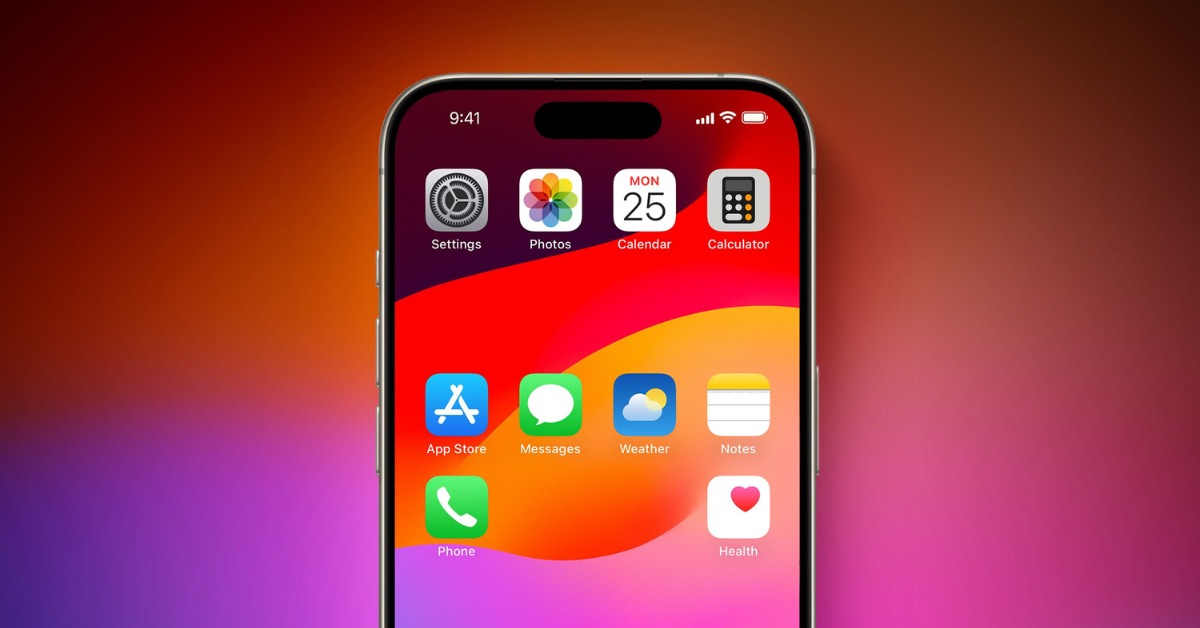
Trong quá trình sử dụng iPhone, không ít người dùng gặp tình huống ứng dụng bị “biến mất” khỏi màn hình chính, dù vẫn còn cài đặt trong máy. Điều này thường xảy ra khi bạn vô tình ẩn ứng dụng, thay đổi thiết lập hiển thị, hoặc khi iOS tự động đưa ứng dụng mới tải vào Thư viện ứng dụng.
Thực tế, việc đưa ứng dụng trở lại màn hình chính lại rất đơn giản và nhanh chóng, chỉ cần vài thao tác cơ bản mà ai cũng có thể làm được. Trong bài viết này, XTmobile sẽ hướng dẫn cách đưa ứng dụng ra màn hình chính trên iPhone siêu nhanh, giúp bạn sắp xếp giao diện gọn gàng, dễ truy cập và tối ưu trải nghiệm sử dụng thiết bị của mình.
Vì sao ứng dụng không hiển thị trên màn hình chính của iPhone?
Việc một ứng dụng “biến mất” khỏi màn hình chính iPhone là tình huống khá phổ biến, đặc biệt từ khi Apple giới thiệu Thư viện ứng dụng (App Library) trên iOS 14 trở đi. Dưới đây là những nguyên nhân thường gặp nhất khiến bạn không thấy ứng dụng xuất hiện ngoài màn hình chính:
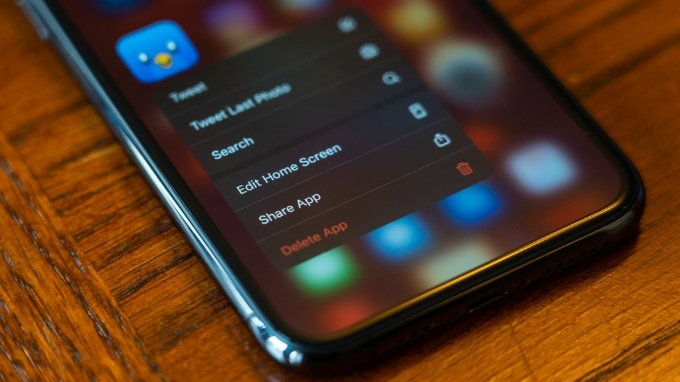
- Ứng dụng đã bị ẩn khỏi màn hình chính: Trong quá trình sử dụng, bạn có thể vô tình ẩn ứng dụng khỏi màn hình chính (Remove from Home Screen) mà không gỡ cài đặt/xóa vĩnh viễn.
- Ứng dụng bị vô hiệu hóa hoặc cài đặt giới hạn: Ở một số phiên bản iOS có cung cấp tính năng giới hạn nội dung và quyền riêng tư nhằm giúp người dùng tối ưu hoá quá trình sử dụng thiết bị.
- Lỗi hệ điều hành hoặc xung đột phần mềm: Trong một số trường hợp như chưa cập nhật phiên bản mới nhất của iOS khiến thiết bị dễ mắc lỗi iOS hoặc lỗi trong quá trình cập nhật ứng dụng có thể dẫn đến tình trạng xung đột phần mềm khiến ứng dụng không hiển thị ở màn hình chính.
Cách đưa ứng dụng ra màn hình chính trên iPhone
Khi một ứng dụng không hiển thị ngoài màn hình chính, bạn không cần phải tải lại hoặc reset máy. Bạn có thể đưa ứng dụng từ Thư viện ứng dụng (App Library) ra màn hình chính chỉ bằng vài thao tác đơn giản. Dưới đây là hai cách thực hiện nhanh nhất mà người dùng nào cũng có thể làm được.
Bằng thao tác kéo - thả
Đây là cách trực quan và dễ thực hiện nhất, phù hợp cho những ai muốn sắp xếp vị trí ứng dụng theo ý mình. Các bước thực hiện như sau:
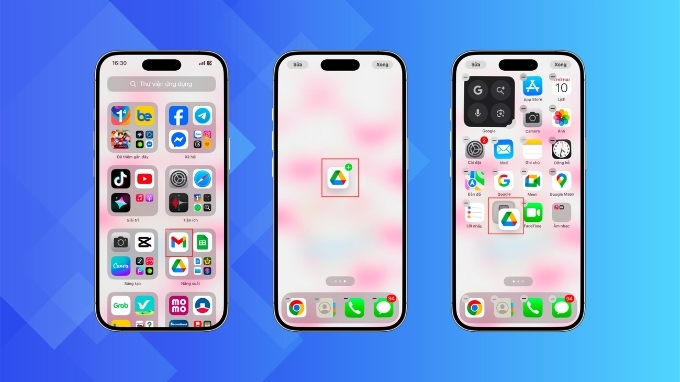
Bước 1: Mở khóa iPhone, từ màn hình chính vuốt sang trái đến trang cuối cùng để mở Thư viện ứng dụng (App Library).
Bước 2: Trong Thư viện ứng dụng, bạn sẽ thấy toàn bộ ứng dụng được phân loại theo nhóm (như Mạng xã hội, Giải trí…). Tại đây, hãy tìm ứng dụng mà bạn muốn đưa ra màn hình chính.
Bước 3: Nhấn và giữ biểu tượng ứng dụng, sau đó kéo ứng dụng ra khỏi khu vực Thư viện ứng dụng và thả vào vị trí mong muốn trên màn hình chính. Bạn còn có thể kéo ứng dụng sang nhiều trang màn hình khác nhau để đặt đúng vị trí mình muốn, hoặc thả lên một ứng dụng khác để tạo thư mục nhóm.
Bằng thao tác nhấn - giữ
Nếu không quen thao tác kéo - thả, bạn có thể sử dụng cách chọn trực tiếp trong menu của ứng dụng với các bước thực hiện như sau:
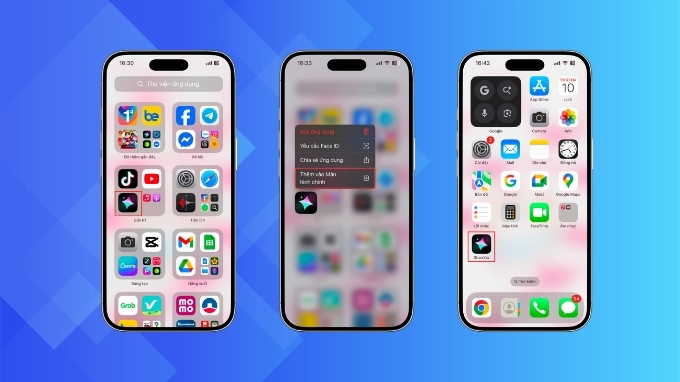
Bước 1: Mở khoá thiết bị và vuốt màn hình sang trái liên tục để truy cập Thư viện Ứng dụng.
Bước 2: Tìm ứng dụng mà bạn muốn hiển thị trở lại ngoài màn hình chính iPhone.
Bước 3: Nhấn và giữ biểu tượng ứng dụng cho đến khi một menu nhỏ hiện ra. Chọn tùy chọn “Thêm vào Màn hình chính” (Add to Home Screen). Ngay sau đó, ứng dụng sẽ xuất hiện ngay trên màn hình chính của bạn.
Một số câu hỏi thường gặp
Gỡ ứng dụng trên màn hình chính có làm mất dữ liệu của ứng dụng không?
Không. Khi bạn chọn “Xóa khỏi Màn hình chính”, ứng dụng chỉ bị ẩn chứ không bị gỡ cài đặt. Tất cả dữ liệu và tài khoản vẫn được giữ nguyên. Bạn có thể tìm lại ứng dụng trong Thư viện ứng dụng (App Library) hoặc tìm bằng Spotlight Search, rồi đưa nó ra màn hình chính trở lại.
Không thấy tùy chọn “Thêm vào Màn hình chính” khi nhấn giữ ứng dụng phải làm sao?
Tùy chọn này chỉ xuất hiện khi ứng dụng đang bị ẩn trong Thư viện ứng dụng. Nếu ứng dụng đó đã có sẵn trên màn hình chính, iPhone sẽ không hiển thị lại lựa chọn này. Bạn có thể kiểm tra kỹ từng trang, hoặc dùng Search để xác định vị trí hiện tại của ứng dụng.
Có thể sắp xếp hoặc tạo thư mục sau khi đưa ứng dụng ra màn hình chính không?
Câu trả lời là hoàn toàn có thể! Bạn chỉ cần nhấn giữ biểu tượng ứng dụng, rồi kéo chồng lên một ứng dụng khác để tạo thư mục mới. Hoặc kéo đến vị trí bất kỳ để tùy chỉnh bố cục theo ý thích.
Lời kết
Trên đây là hướng dẫn chi tiết cách đưa ứng dụng ra màn hình chính trên iPhone nhanh chóng và chi tiết nhất. Dù ứng dụng bị ẩn trong Thư viện, bị xóa khỏi màn hình hay cài đặt chưa hiển thị đúng cách, bạn đều có thể dễ dàng khôi phục và sắp xếp lại theo ý muốn.
Nếu bạn đang tìm mua iPhone chính hãng với giá tốt, nhiều ưu đãi hấp dẫn và được hỗ trợ tận tình, XTmobile là địa chỉ đáng tin cậy để tham khảo. Tại đây, bạn có thể dễ dàng chọn cho mình các mẫu iPhone mới nhất hay những dòng iPhone cũ mà vẫn mượt mà, tất cả đều được bảo hành rõ ràng, hỗ trợ trả góp linh hoạt.


_crop_thumb-ip16pro-max.jpg "iPhone 16 Pro 256GB Cũ Đẹp (99%)")
_crop_thumb-ip15pro-max.jpg "iPhone 15 Pro Max 256GB Cũ (99%)")
Xem thêm:
- Hướng dẫn cách tích hợp ChatGPT vào Apple Intelligence trên iPhone
- Cách yêu cầu hoàn tiền App Store nhanh chóng và chi tiết nhất
- Cách ẩn danh sách follow trên TikTok đơn giản, hiệu quả trên điện thoại
XTmobile.vn


_crop_co-nen-mua-dien-thoai-xiaomi-cu-xtmobile.jpg "Có nên mua điện thoại Xiaomi cũ: Kinh nghiệm chọn mua chi tiết")
_crop_Ma-zip-iphone-la-gi-cach-lay-ma-zip-iphone-xtmobile.jpg "Mã Zip iPhone là gì? Cách lấy mã Zip iPhone nhanh chóng nhất")

_crop_google-dich-hinh-anh-tren-iphone-xtmobile.jpg "Cách sử dụng Google dịch hình ảnh trên iPhone đơn giản, ai cũng làm được")






